2023. 4. 20. 15:50ㆍ일러스트레이터 기초
예전에는 큰 기업이나 브랜드들에서만 가능했던 대량 인쇄나 제품 제작들이 이제는 소량화가 가능하고 쉽게 자신만의 제품을 만들 수 있게 되면서 많은 사람들이 인쇄를 접할 수 있게 된 것 같아요.
기본적으로 인쇄를 할때는 인쇄의 품질을 위해 JPG보다는 원본파일 (AI, PSD, PDF)을 원하는 인쇄소들이 많고, 일러스트나 포토샵 프로그램을 다룰 줄 알더라도 인쇄소에서 요구하는 파일의 포맷을 만드는 건 늘 헷갈리는 일이죠. 오늘은 인쇄를 넣을 때 작업하던 파일을 어떻게 만들어서 인쇄소에 넘겨야 하는지 알아보려고 합니다. 물론 인쇄소마다 요구하는 파일의 포맷이 다르니 참고용으로만 봐주시면 감사드리겠습니다.
일단 디자인이 완료되었다고 가정하고 일러스트로 인쇄용 파일을 만들어보겠습니다!

이런 A4사이즈의 전단지를 만들었다고 해볼게요. 인쇄파일로 만들때 보통 3가지를 확인해야 합니다.
A. 글자 이미지화 / B. 여백작업 / C. 버전 낮추기
하나하나 설명드릴게요!
A. 글자 이미지화
보통 홍보물에는 텍스트가 들어가게 되는데, 내가 가진 서체로 작업했을 경우 인쇄소에서 열었을 때 없는 경우가 대부분이기 때문에 이 서체를 이미지화해줘야 합니다. 이걸 보통 <글자를 깬다>라고 표현해요. 텍스트가 안 깨진 채로 발주를 넣게 되면 인쇄소에서 연락이 와서 글자를 깨달라고 말해줄 겁니다. 그럼 글자를 이미지화시키는 방법을 알려드릴게요. 일단 방법이 총 2가지인데요
1. Create Outlines 사용
글자가 많이 없을 경우 하나씩 선택해서 이미지화를 시켜주는 것입니다.

글자를 선택하고 오른쪽 마우스를 눌러서 Create Outlines을 눌러줍니다.
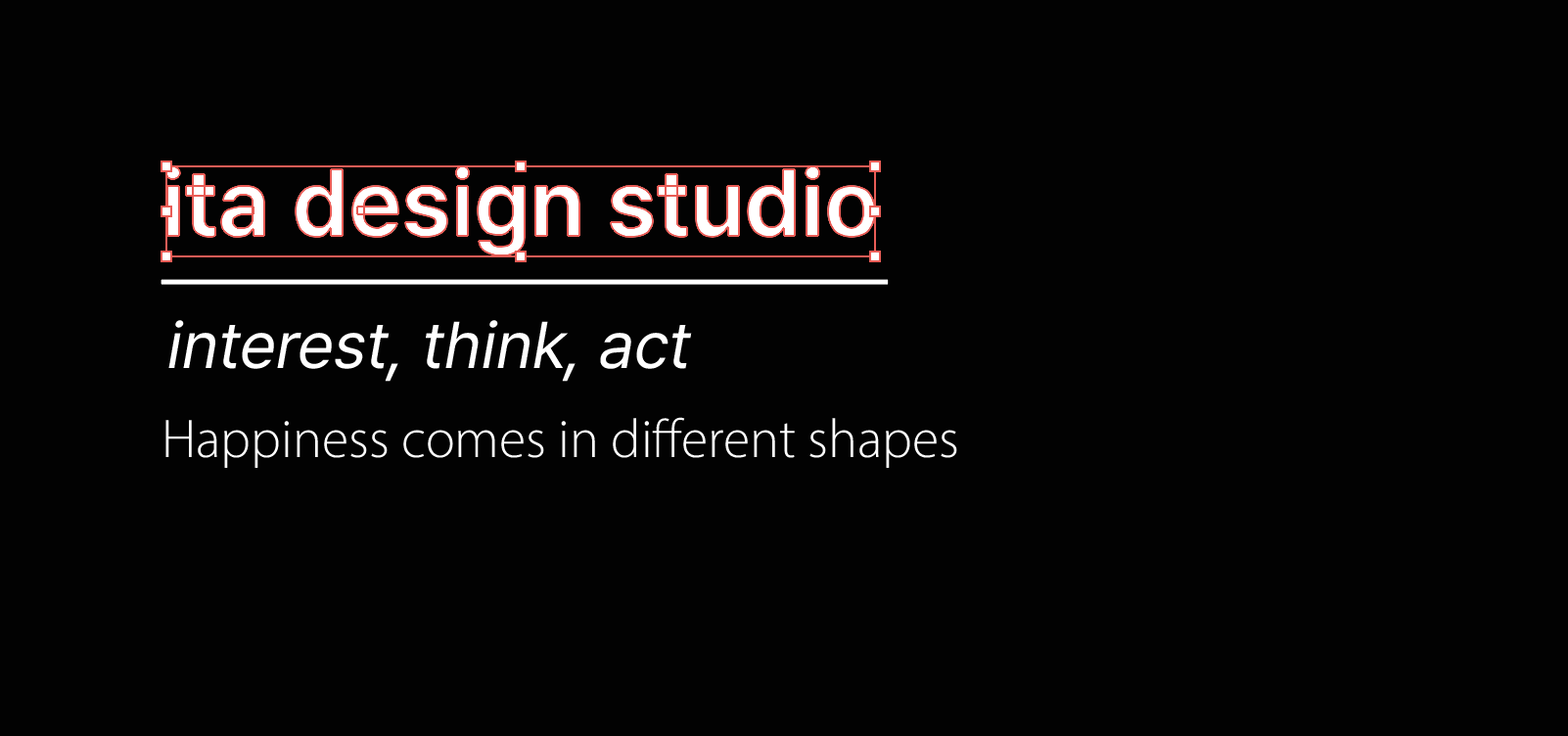
그럼 텍스트일 때와 다르게 글자가 라인으로 만들어진 모습이 보이죠? 이렇게 되면 글자 이미지화가 완료됩니다.
2. Expand활용하기
두 번째 방법으로는 글자가 많을 때 한 번에 잡아서 이미지화를 시켜주는 방식입니다.
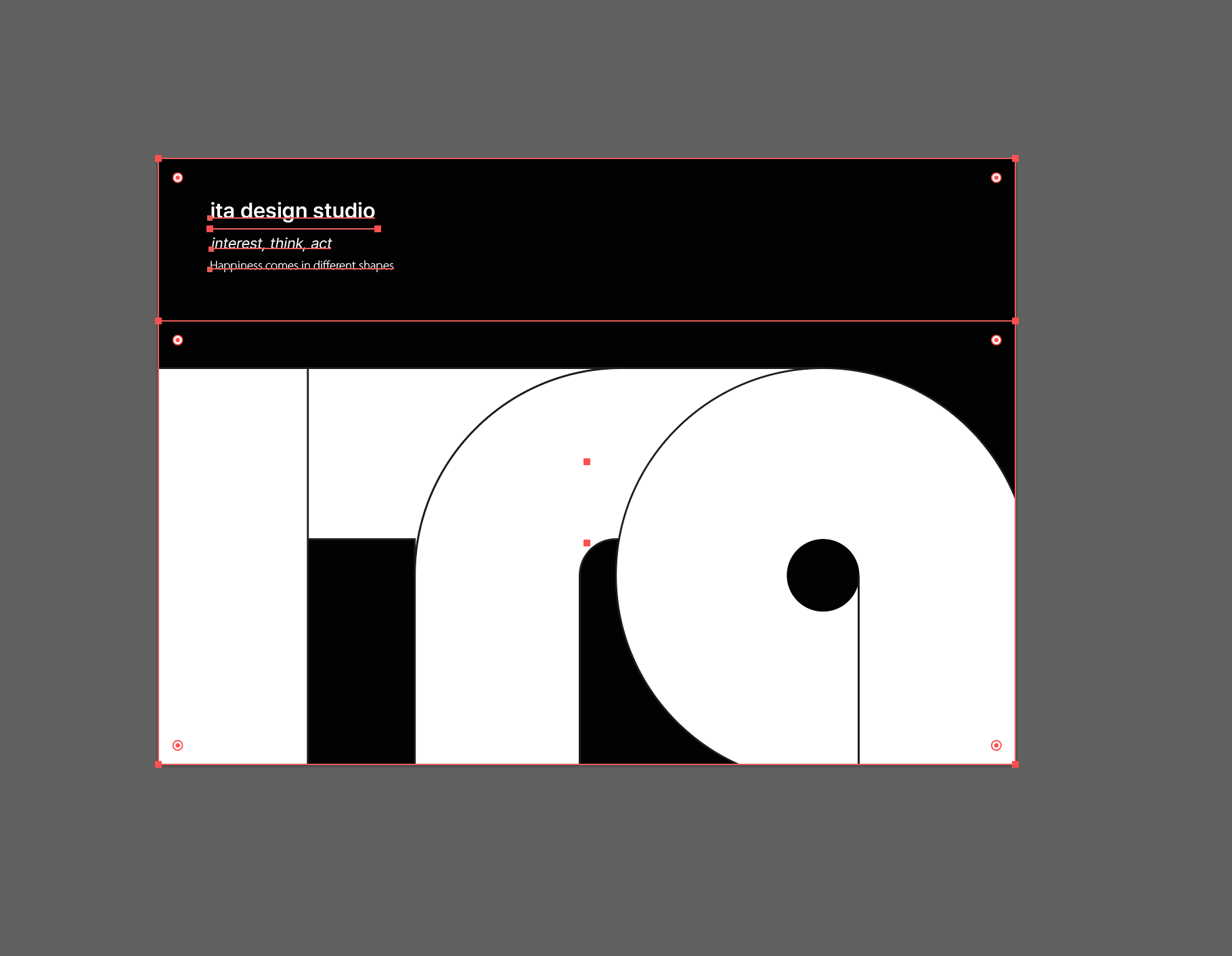
이렇게 한번에 잡아주고

메뉴에서 object를 누르고 Expand Appearance를 눌러줍니다. 겉으로는 아무 변화가 없어 보일 텐데요. 여기서 한번 더 object를 눌러줍니다.

그럼 아까는 비활성화되어 있었던 expand가 활성화된 것을 볼 수 있습니다. expand를 눌러주세요!
그럼 아래와 같은 창이 나타납니다. OK를 눌러주세요


그럼 아까 글자를 깼을 때 보인 것처럼 글자들의 라인이 깨진 것을 볼 수 있습니다.
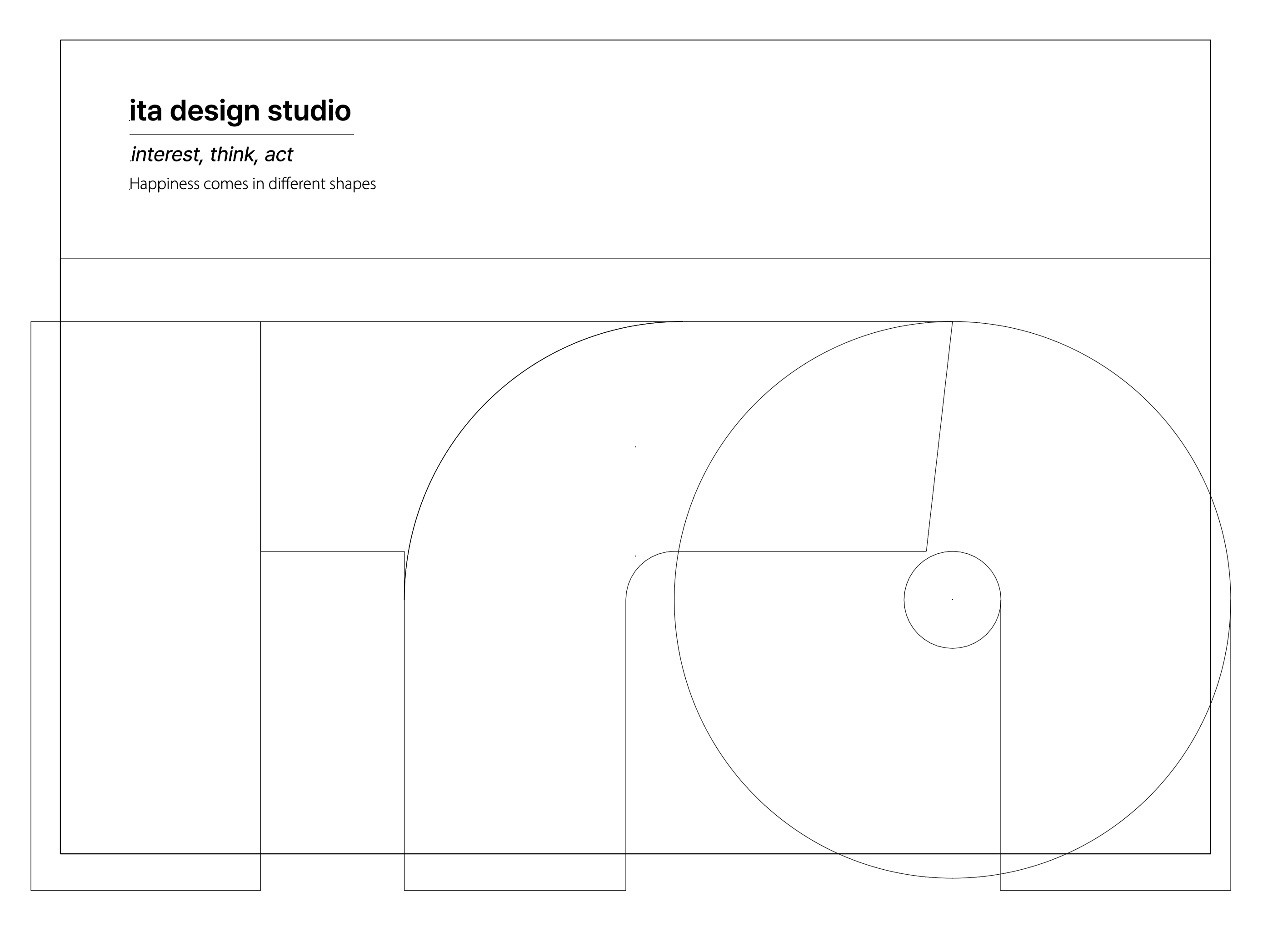
글자나 이미지가 잘 깨졌는지 안 깨졌는지 확인하려면 command [ctrl] + Y를 눌러주면 됩니다.
아래에 처음 이미지가 글자가 깨졌을 때 보이는 라인들이고 두 번째 이미지가 안 깨졌을 때 보이는 이미지입니다. 확실히 차이가 나죠?

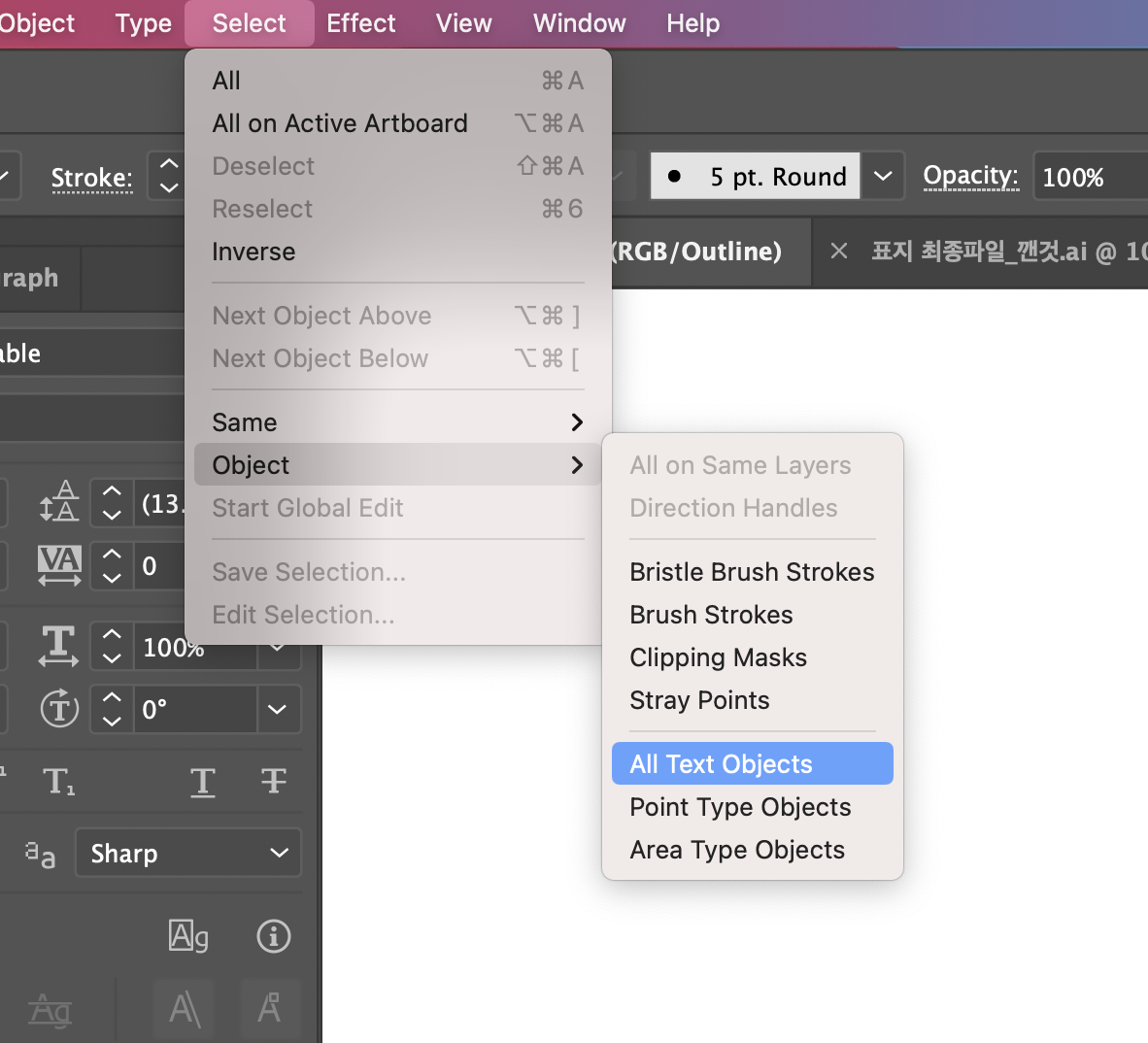
글자 중에도 안 깨진 글자가 있는지 없는지 확인하려면 Select-object-All Text Objects를 눌러보시면 이미지화가 되지 않은 텍스트가 있으면 확인할 수 있습니다.
B. 여백작업
인쇄작업은 원하는 용지에 딱 맞게 인쇄되는 게 아니라 약간 크게 인쇄한 후에 사이즈에 맞게 재단하는 방식으로 이루어집니다.
재단 작업 시에는 종이의 밀림등의 이유로 오차범위가 있을 수 있어 인쇄영역 이외에 흰색 종이가 나오거나 여백이 나와버릴 수 있습니다. 때문에 인쇄물에는 여백을 주어야 하는데요. 함께 여백 넣는 방법에 대해 알아봐요.
1. File - Document Setup을 눌러줍니다.

2. Document Setup화면이 뜨면 Bleed를 3mm로 맞춰줍니다. 보통 한 개만 적어주면 Top, Bottom, Left, Right가 함께 바뀝니다 (맨 오른쪽 연결고리가 활성화되어 있을 때 한정)

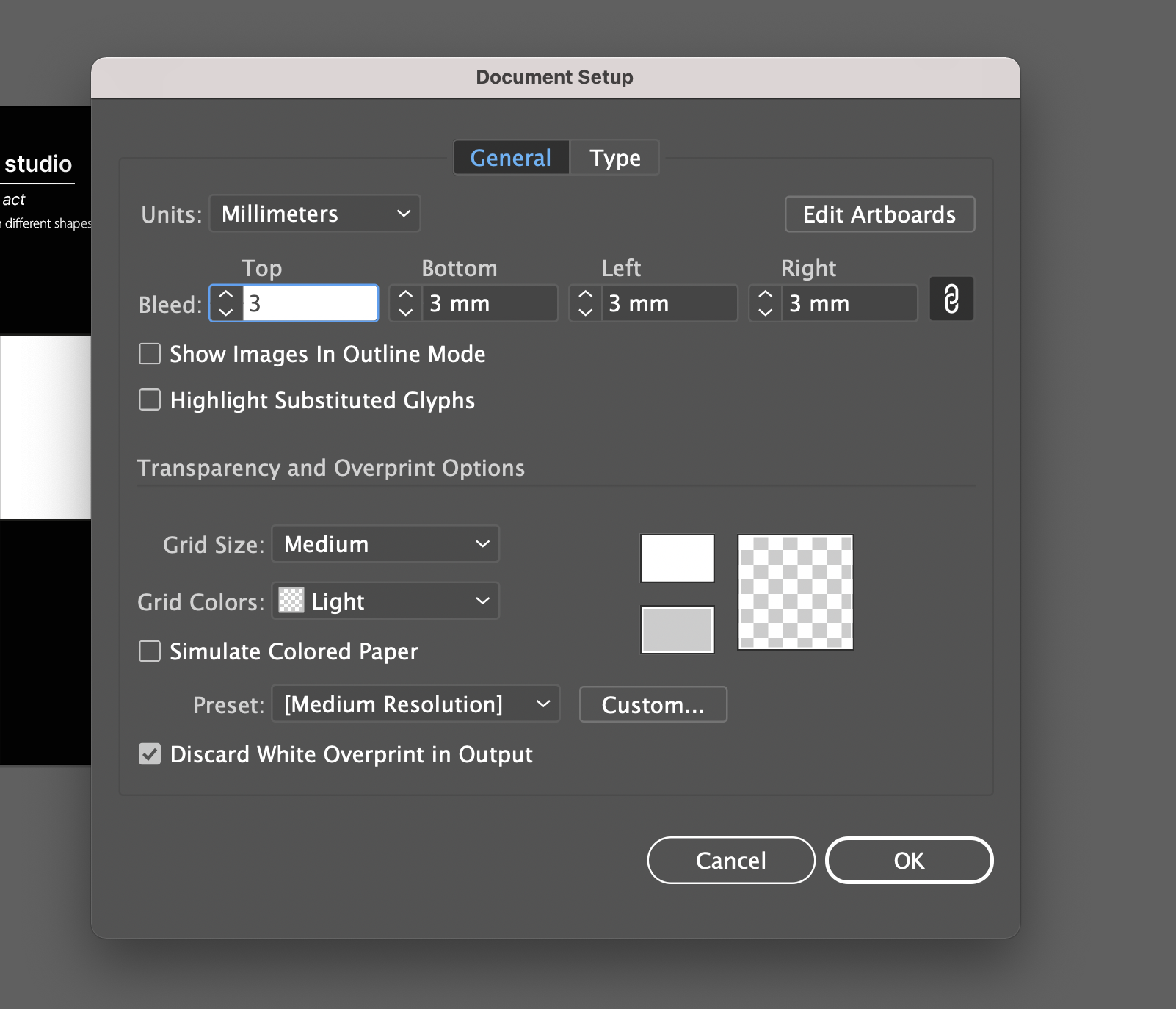
그리고 OK를 눌러줍니다.
*보통 인쇄물은 여백을 3mm로 설정하지만, 사이즈가 작은 명함이나 스티커들은 1mm나 2mm를 원하는 경우도 있으니 인쇄소에서 요구하는 여백 사이즈를 확인해 주세요!
3. 빨간 선이 테두리에 생긴 걸 확인합니다. 만약 위에 여백 세팅을 바꾸었는데 빨간 선이 안 생긴다면 <Command [ctrl] + ;>을 눌러 가이드라인을 켜줍니다. 그리고 그 여백에 맞춰서 배경을 늘려줍니다.(테두리에 걸리는 이미지들을 잘 확인해서 다 늘려줍니다.)
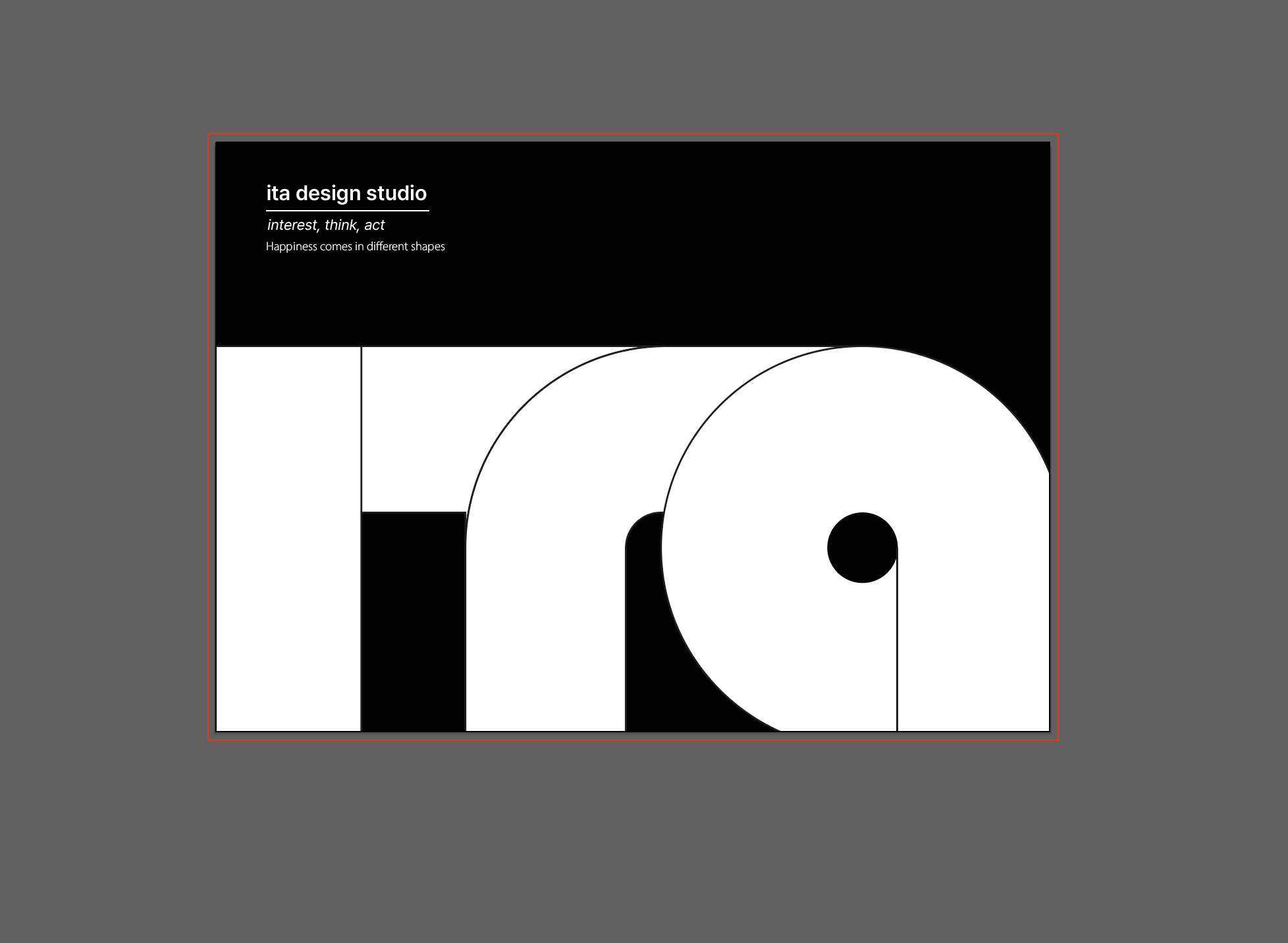

이렇게 되면 다 완성되었습니다. 그리고 인쇄를 위한 마지막 단계가 남았습니다.
C. CS4로 버전 낮추기
보통 일반 회사나 개인이 쓰는 일러스트는 버전이 대부분 2022나 2023년도인데, 인쇄소는 그보다 버전이 낮은 경우도 많고 또, 같은 버전이라도 파일 호환이 안 되는 경우도 있어서 안전하게 버전을 cs4정도로 낮추어서 저장해 주는 게 좋습니다.


이름을 적당히 저장해 주세요.
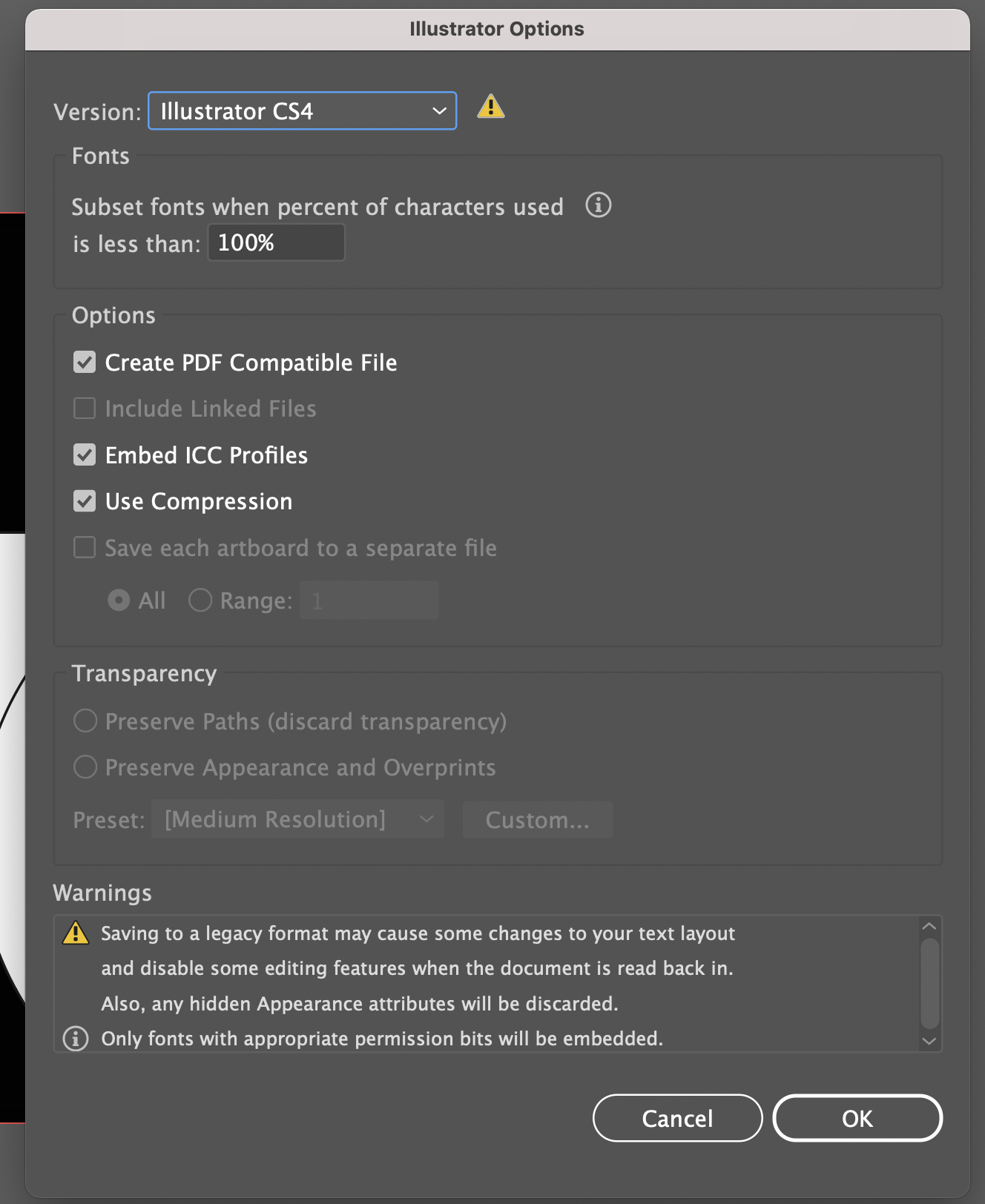
그리고 버전을 CS4로 선택해 줍니다. 그리고 OK를 눌러주면 파일이 저장됩니다.
이렇게 인쇄를 위한 파일 만들기를 완료했습니다. 한두 번은 어려울 수도 있지만 자꾸 넣다 보면 자연스럽게 몸에 익게 될 거예요!
위에서 말씀드린 것처럼 인쇄소에 따라 원하는 파일의 사양이 다를 수도 있고 포맷이 다를 수도 있으니 그 부분은 꼭 확인해 보시고 맞게 인쇄 넣으시길 바라요.
오늘도 봐주셔서 감사합니다!
포스팅 : 디자이너 무민 designer Moomin

'일러스트레이터 기초' 카테고리의 다른 글
| [일러스트 scatter 브러쉬] 일러스트에서 손그림 느낌 내기 (1) | 2023.05.11 |
|---|---|
| [일러스트 효과] 종이 질감 입히는 방법 (0) | 2023.04.27 |
| [일러스트 roughen 효과] 복슬복슬한 털 질감 표현하는 방법 (0) | 2023.04.19 |
| [일러스트레이터 기법] 폴리곤 아트 만들기 (0) | 2023.04.05 |
| 일러스트레이터_확대 시 모퉁이 크기 고정하는 방법 (0) | 2023.03.22 |